AIと働く作業場 はじめかた。“よろしく”と送ったら、あとはタップするだけ!? ぜんぶで15分
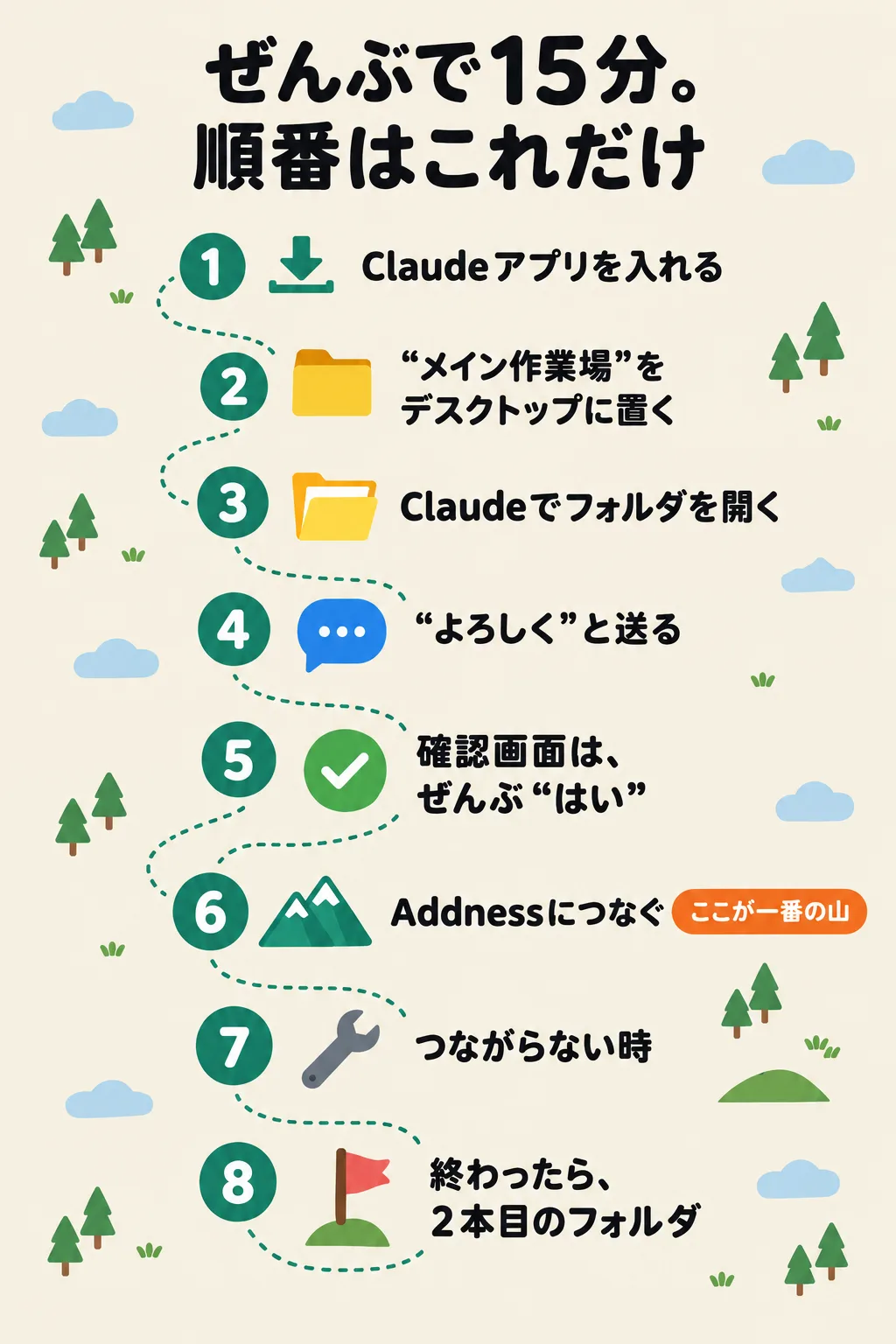
ぜんぶで15分。順番はこれだけ。1 Claudeアプリを入れる/2 “メイン作業場”をデスクトップに置く/3 Claudeでフォルダを開く/4 “よろしく”と送る/5 確認画面は、ぜんぶ“はい”/6 Addnessにつなぐ(ここが一番の山)/7 つながらない時/8 終わったら、2本目のフォルダ
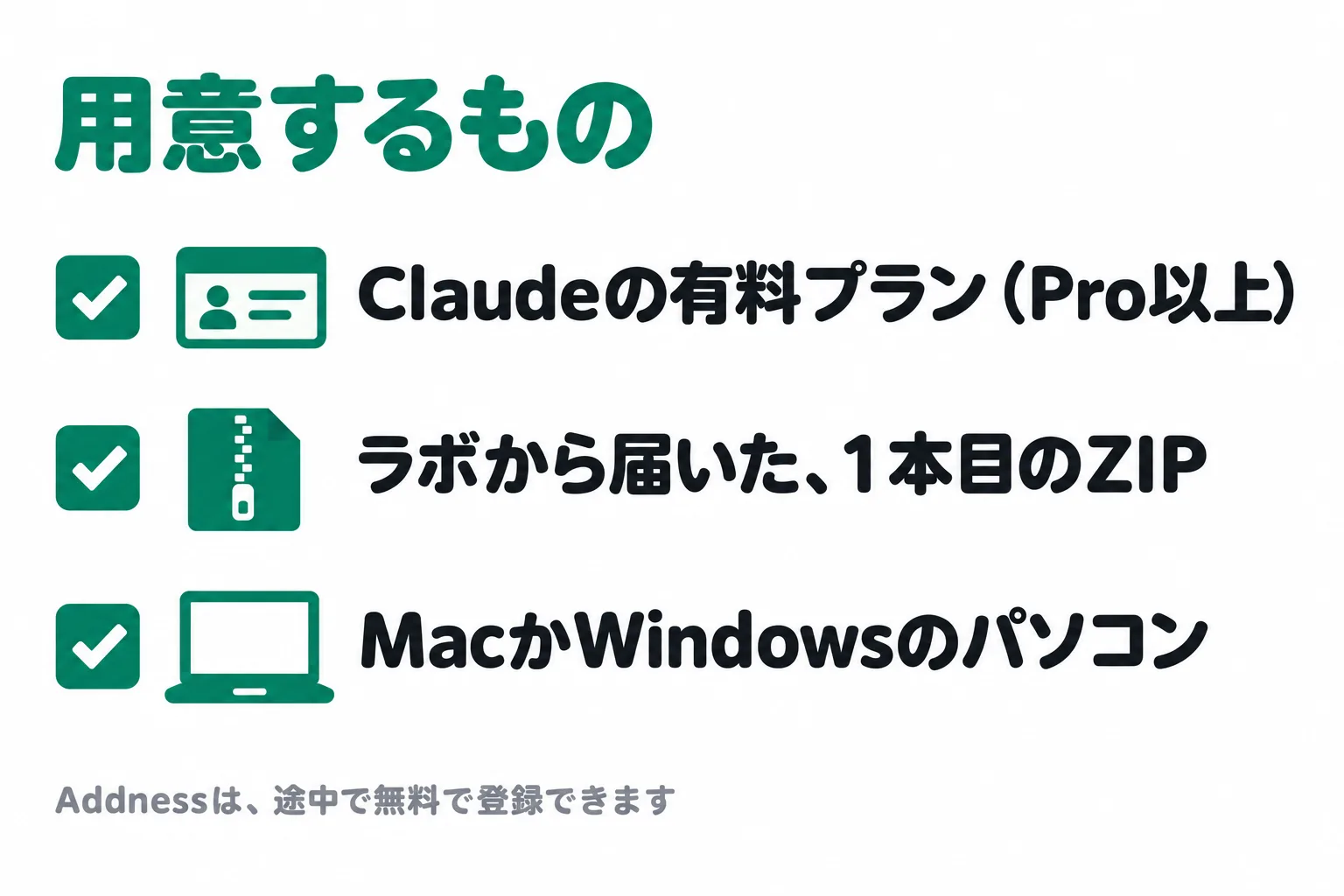
用意するもの:Claudeの有料プラン(Pro以上)/ラボから届いた、1本目のZIP/MacかWindowsのパソコン。Addnessは、途中で無料で登録できます

ここは自分でやる

4ステップ
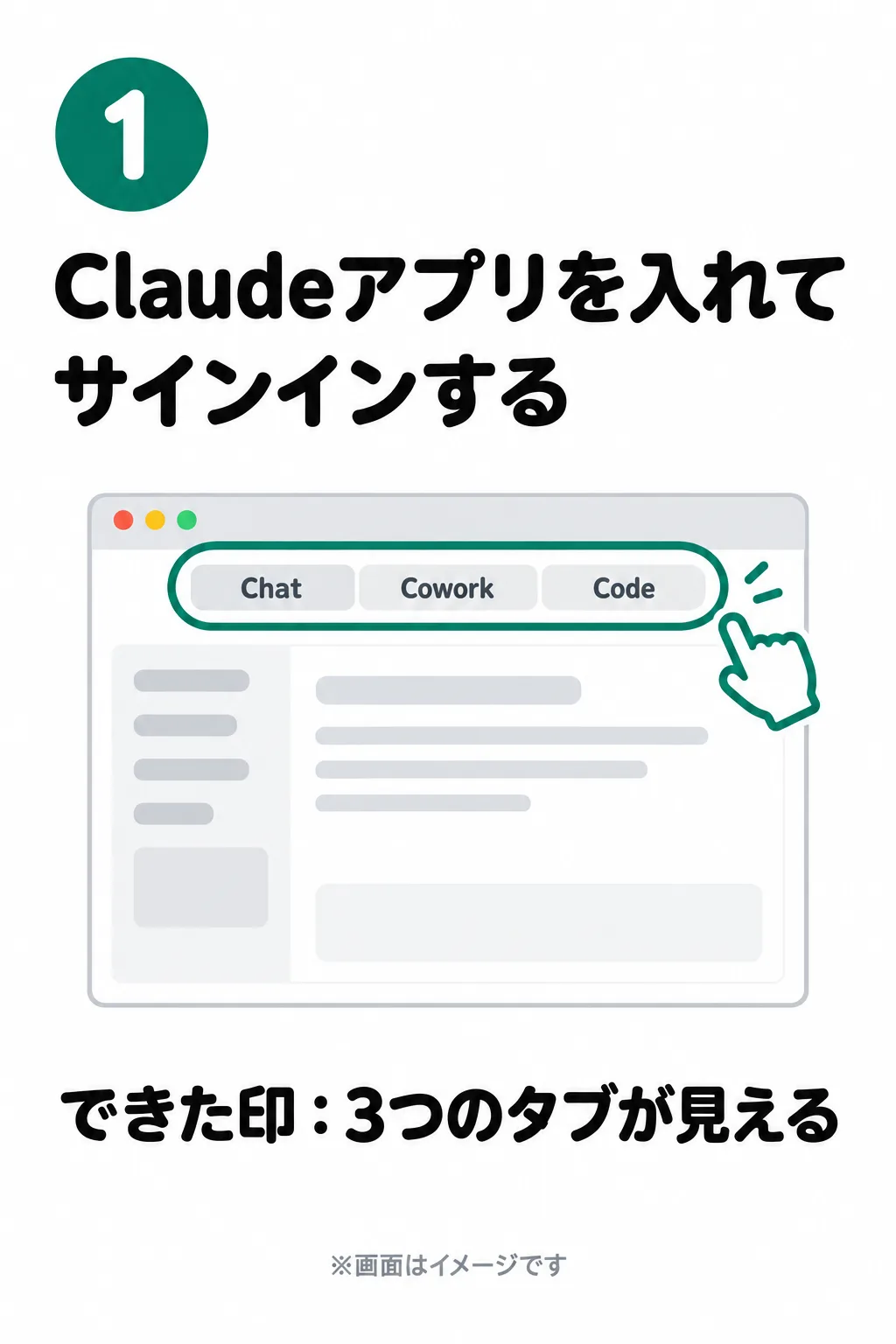
1 Claudeアプリを入れてサインインする(Chat/Cowork/Code)できた印:3つのタブが見える ※画面はイメージです
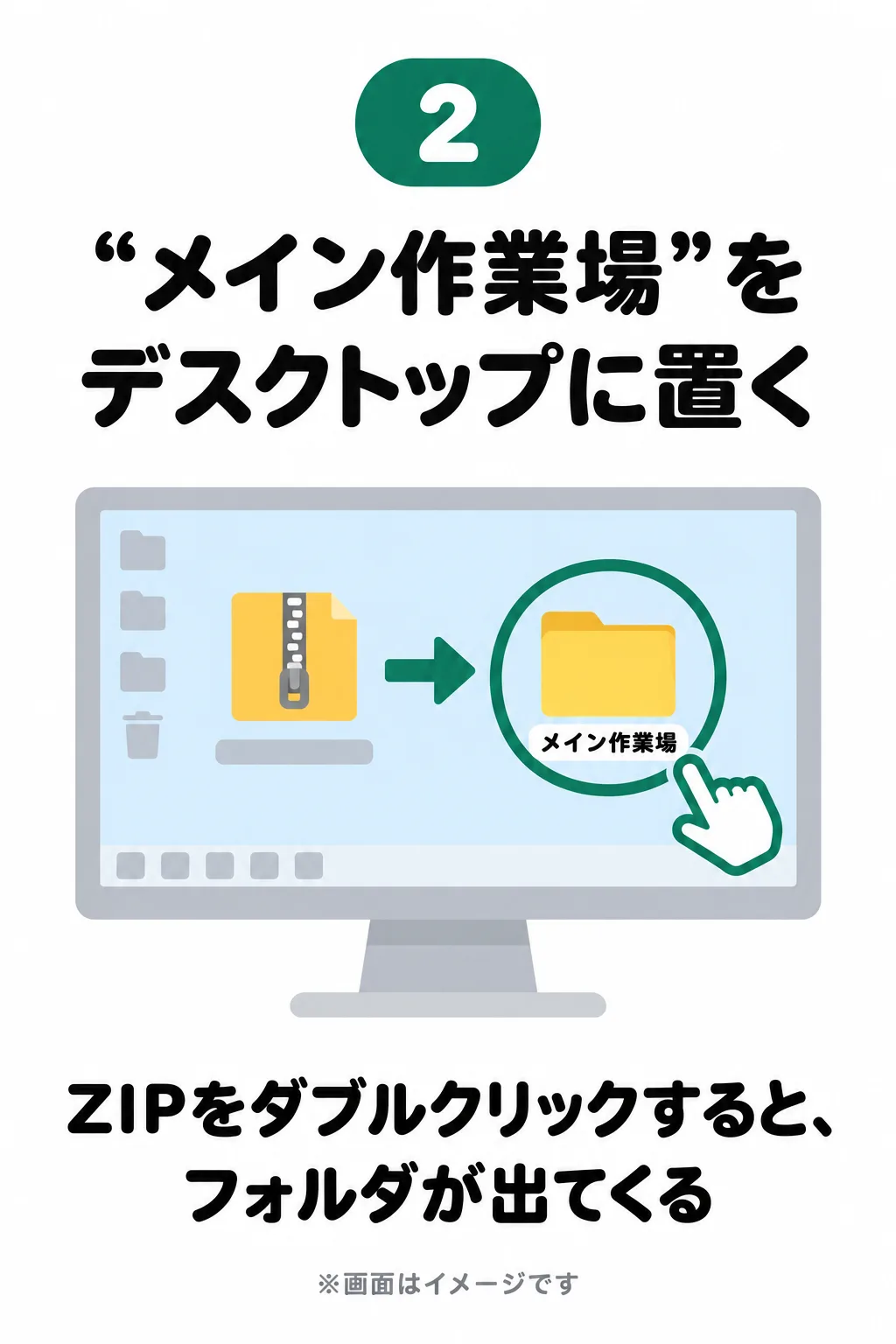
2 “メイン作業場”をデスクトップに置く。ZIPをダブルクリックすると、フォルダが出てくる ※画面はイメージです
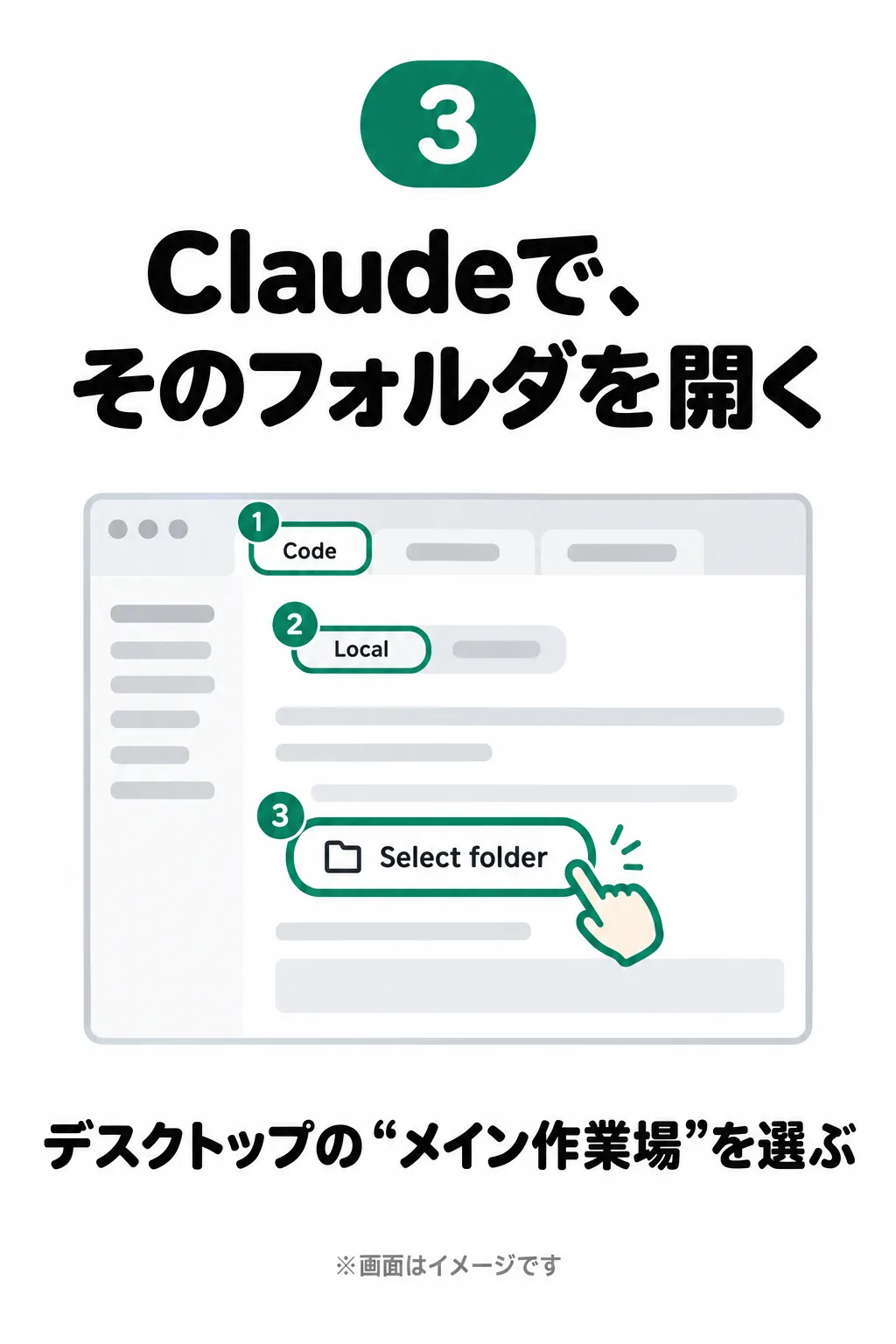
3 Claudeで、そのフォルダを開く(①Code ②Local ③Select folder)デスクトップの“メイン作業場”を選ぶ ※画面はイメージです
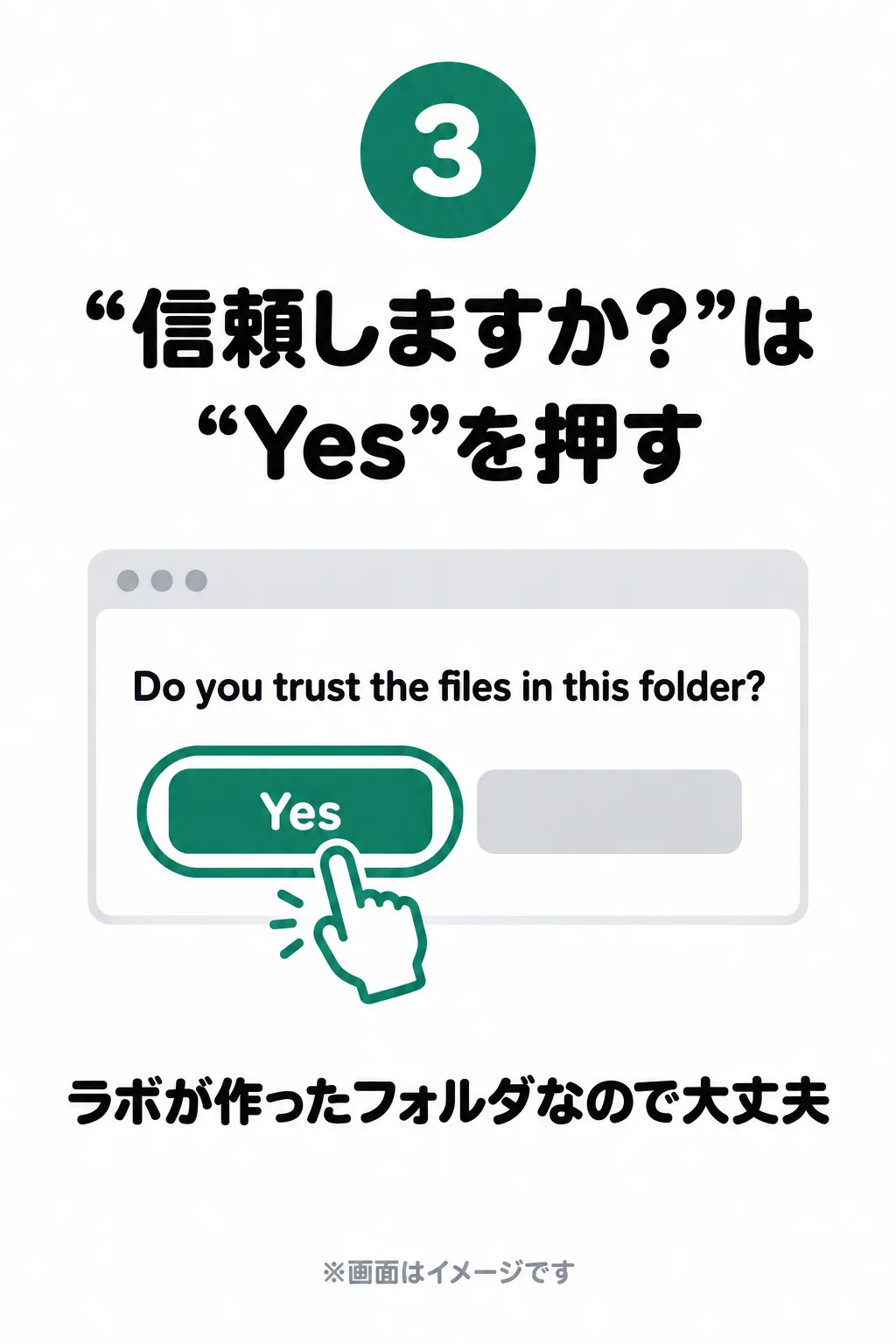
3 “信頼しますか?”は“Yes”を押す(Do you trust the files in this folder?)ラボが作ったフォルダなので大丈夫 ※画面はイメージです
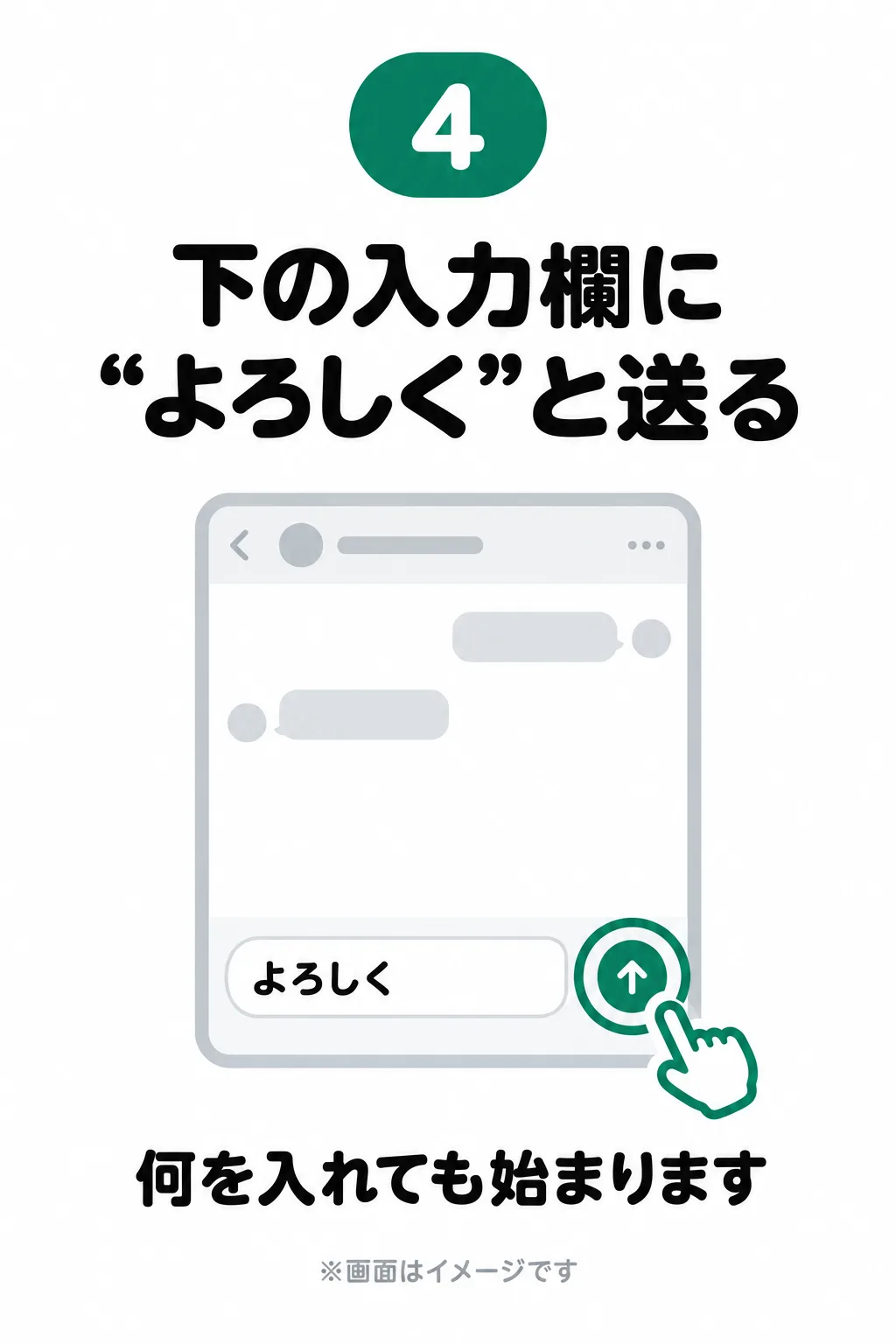
4 下の入力欄に“よろしく”と送る。何を入れても始まります ※画面はイメージです
Mac用ClaudeをダウンロードWindows用Claudeをダウンロード

Claudeの公式のダウンロードが始まります

送ると、こうなる

よろしく

5分で、AIと働く作業場を立ち上げます

MacWindowsわからない・案内して
※画面はイメージです

つまずく所

3つの確認画面
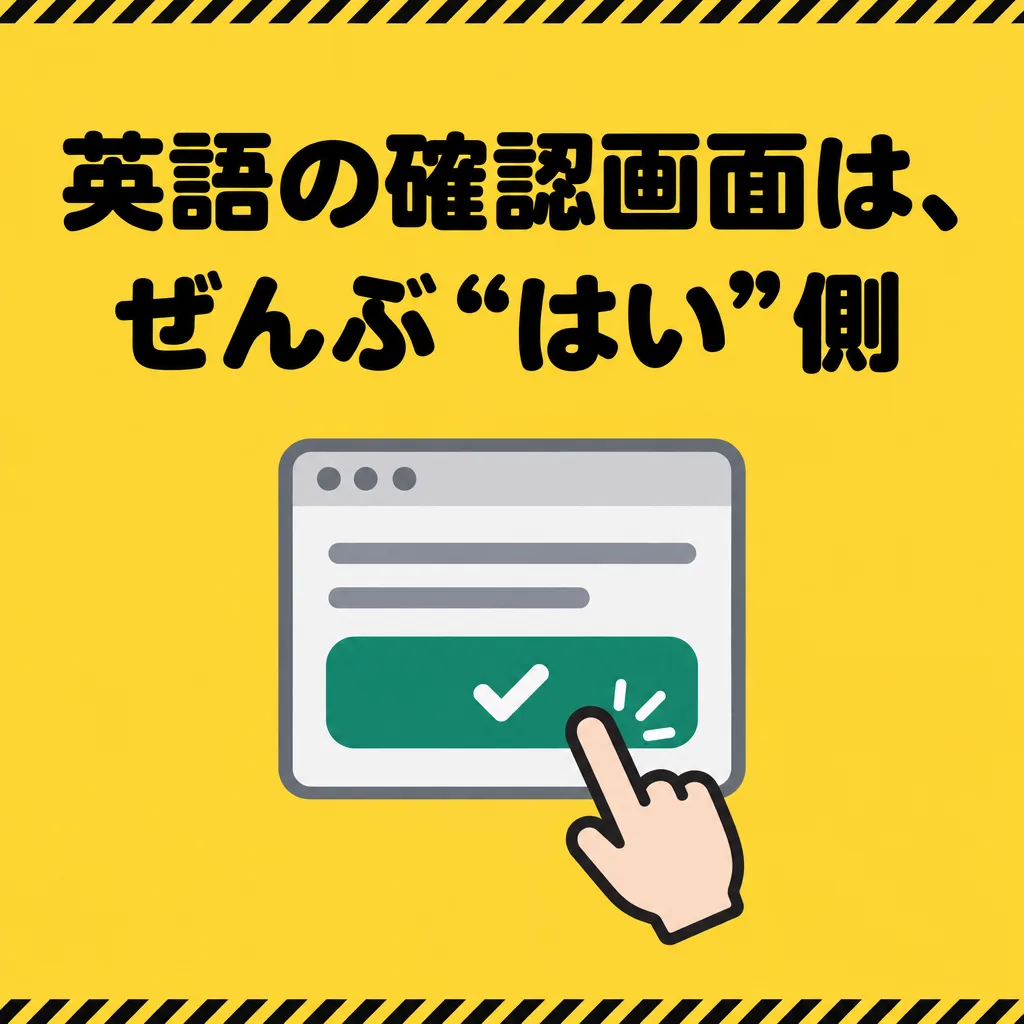
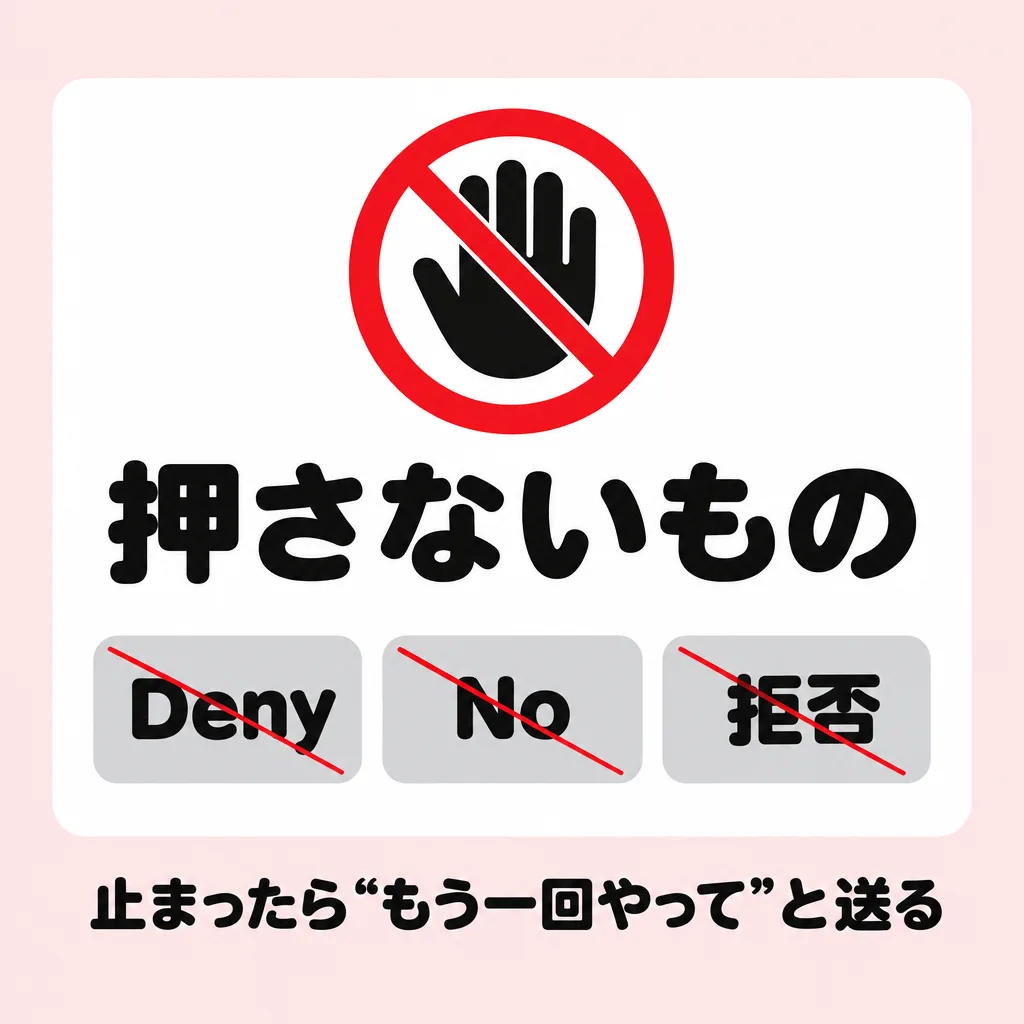
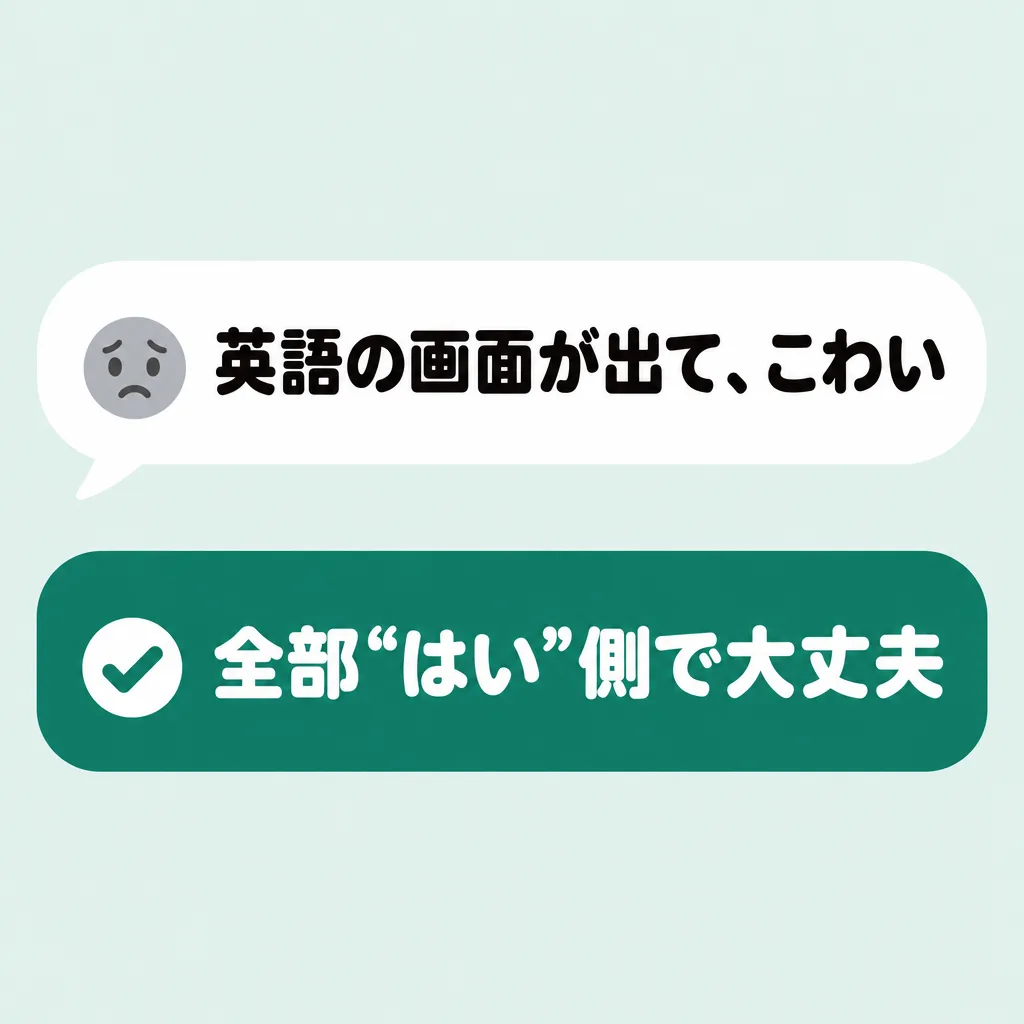
英語の確認画面は、ぜんぶ“はい”側MCPサーバーを有効にしますか?→ Yes/有効にするこのコマンドを許可しますか?→ Yes/Allow(“今後も許可”があれば、そちら)このフォルダの外を読んでいいですか?→ Yes(デスクトップや書類を読むため)押さないもの:Deny・No・拒否。止まったら“もう一回やって”と送る
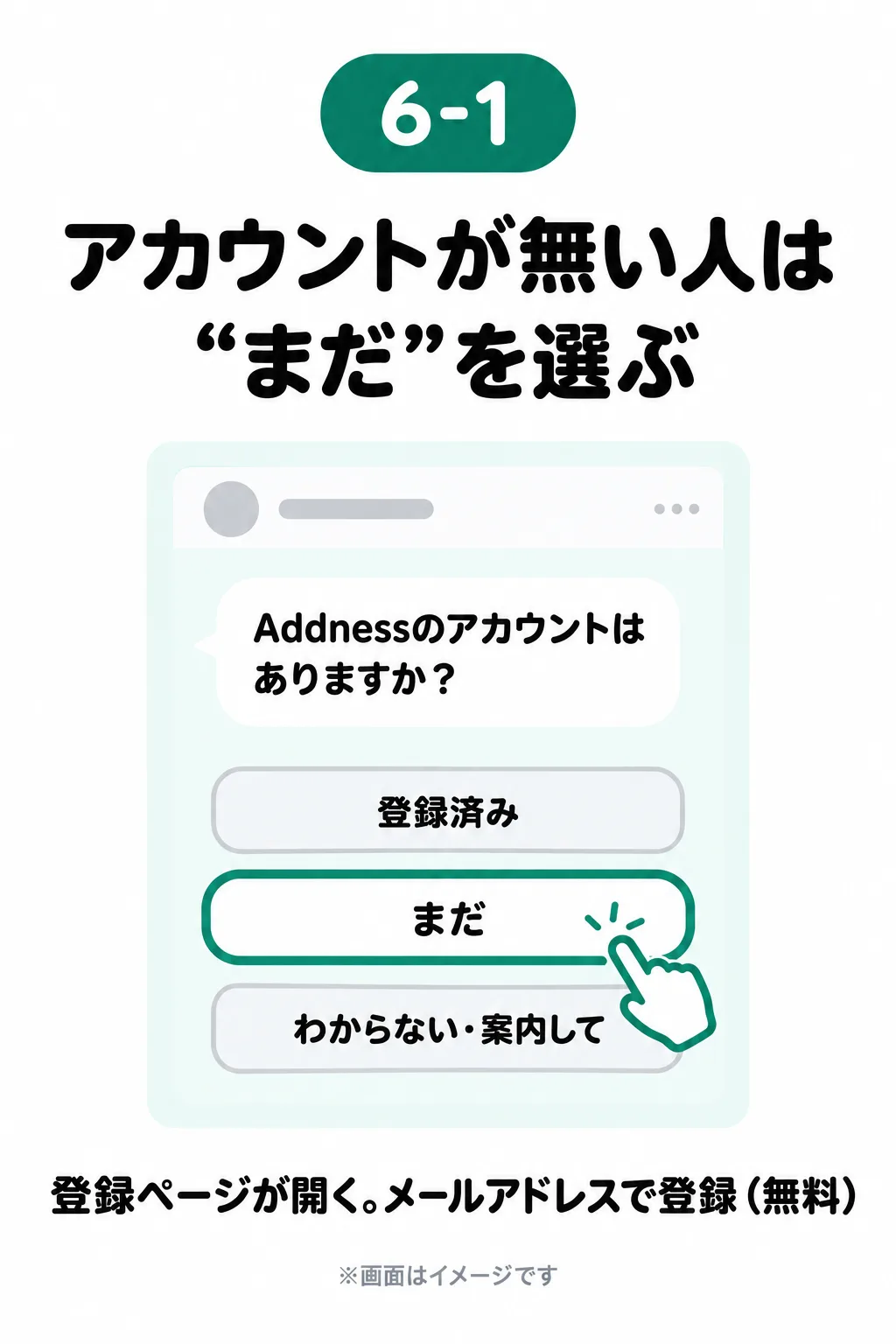
6 Addnessにつなぐ。ここが一番の山
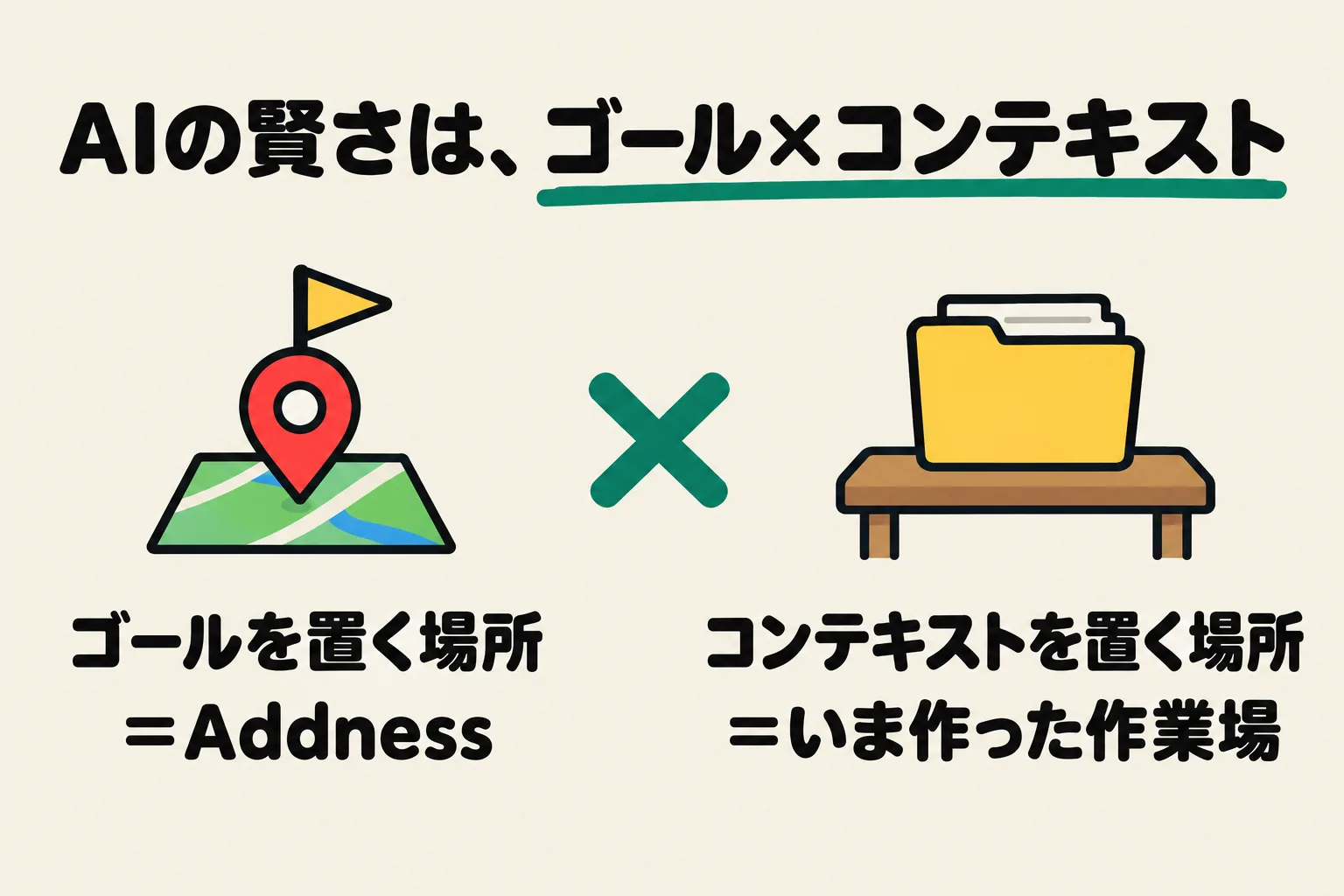
AIの賢さは、ゴール×コンテキスト。ゴールを置く場所=Addness × コンテキストを置く場所=いま作った作業場
6-1 アカウントが無い人は“まだ”を選ぶ。「Addnessのアカウントはありますか?」登録済み/まだ/わからない・案内して。登録ページが開く。メールアドレスで登録(無料) ※画面はイメージです
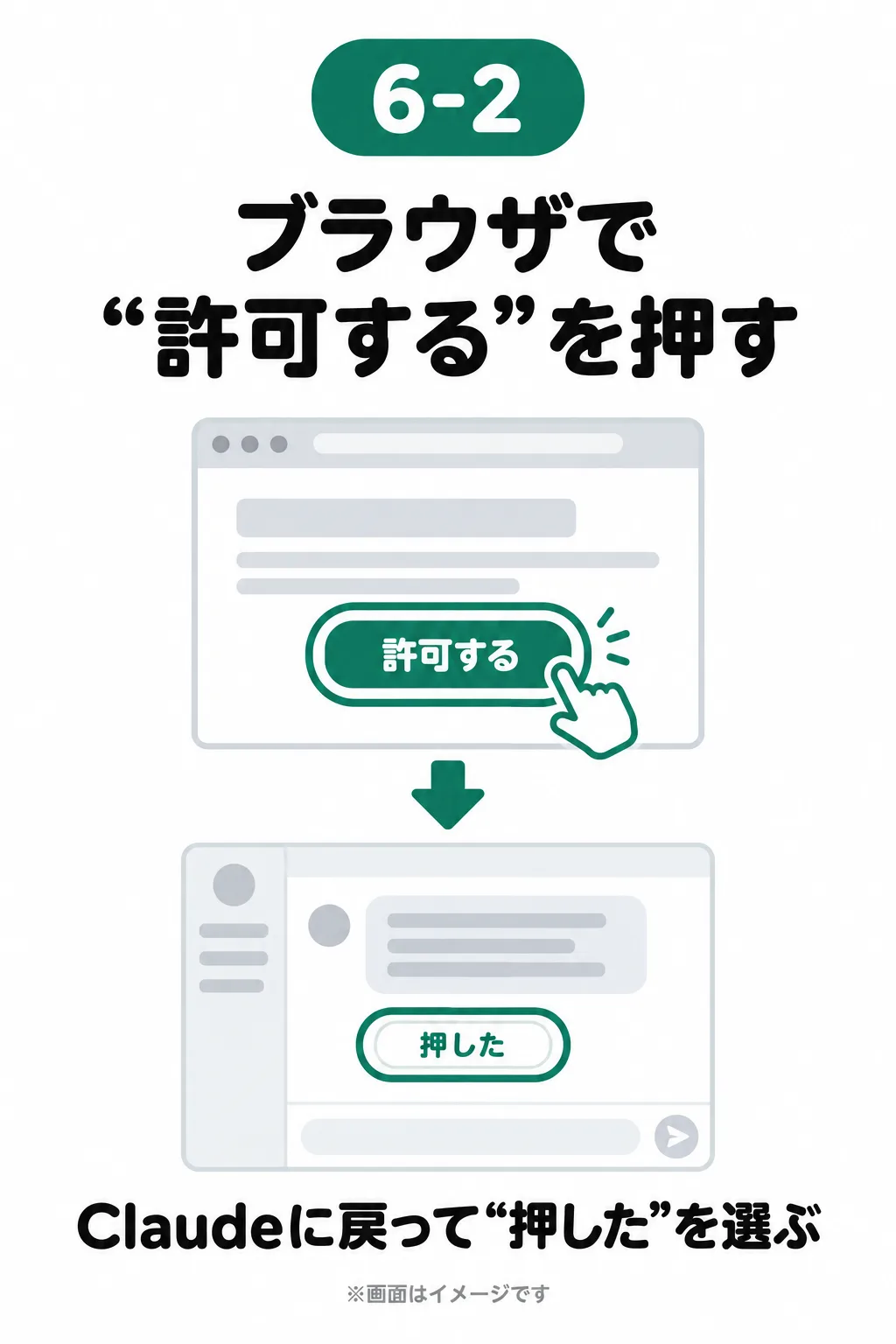
6-2 ブラウザで“許可する”を押す。Claudeに戻って“押した”を選ぶ ※画面はイメージです

つながらない時

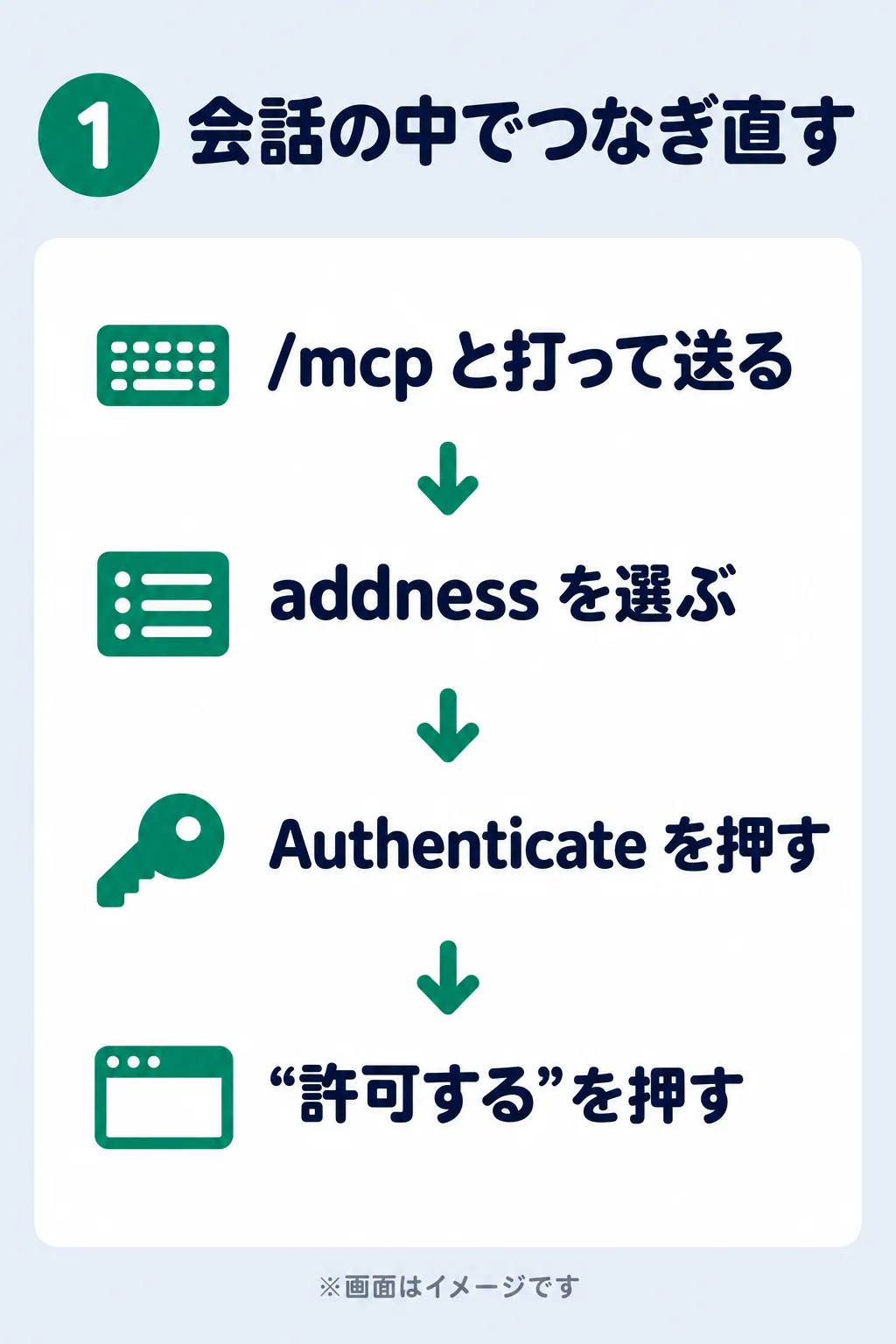
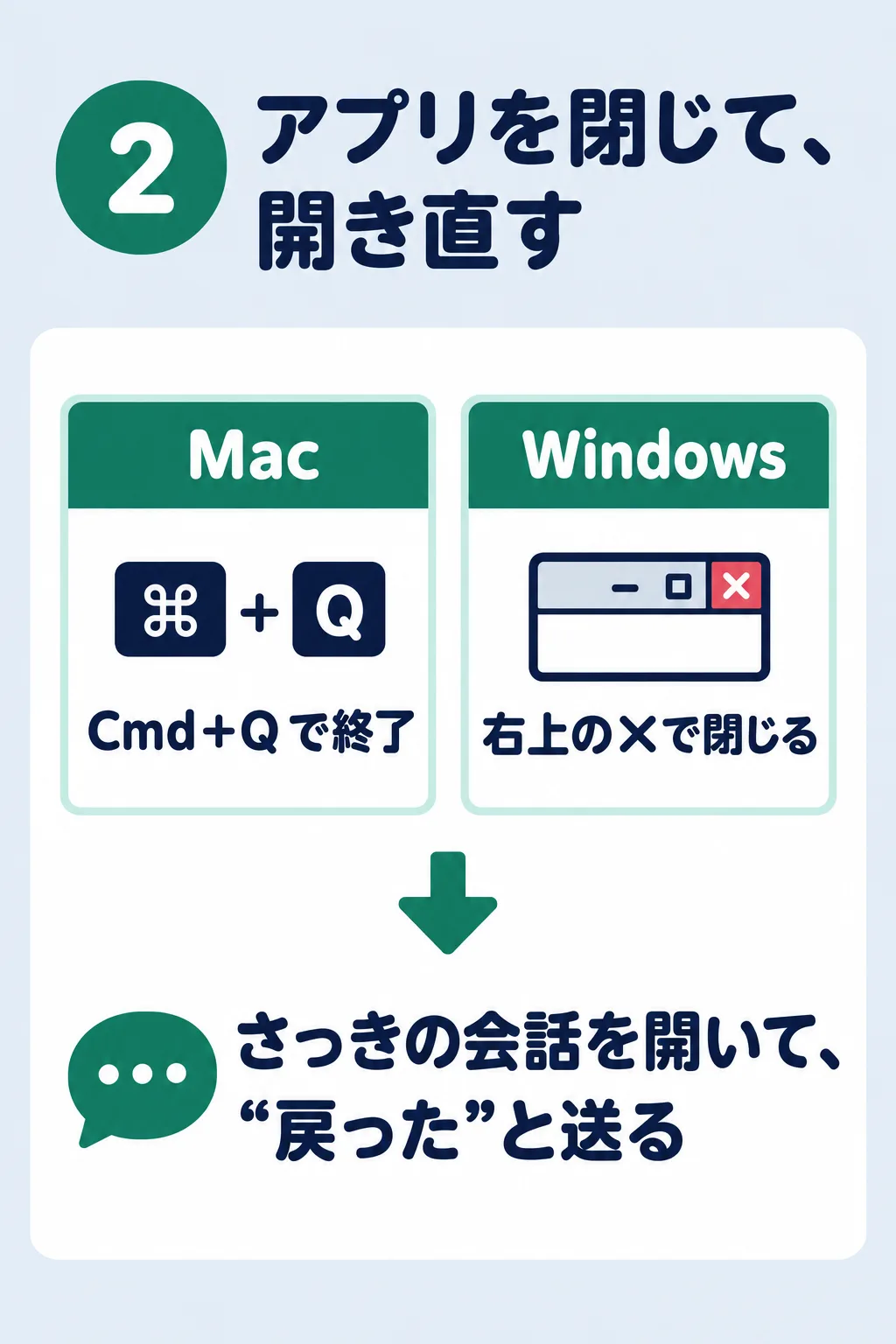
3つを順番に
1 会話の中でつなぎ直す:/mcp と打って送る → addness を選ぶ → Authenticate を押す → “許可する”を押す ※画面はイメージです
2 アプリを閉じて、開き直す:Mac は Cmd+Q で終了/Windows は右上の✕で閉じる → さっきの会話を開いて、“戻った”と送る
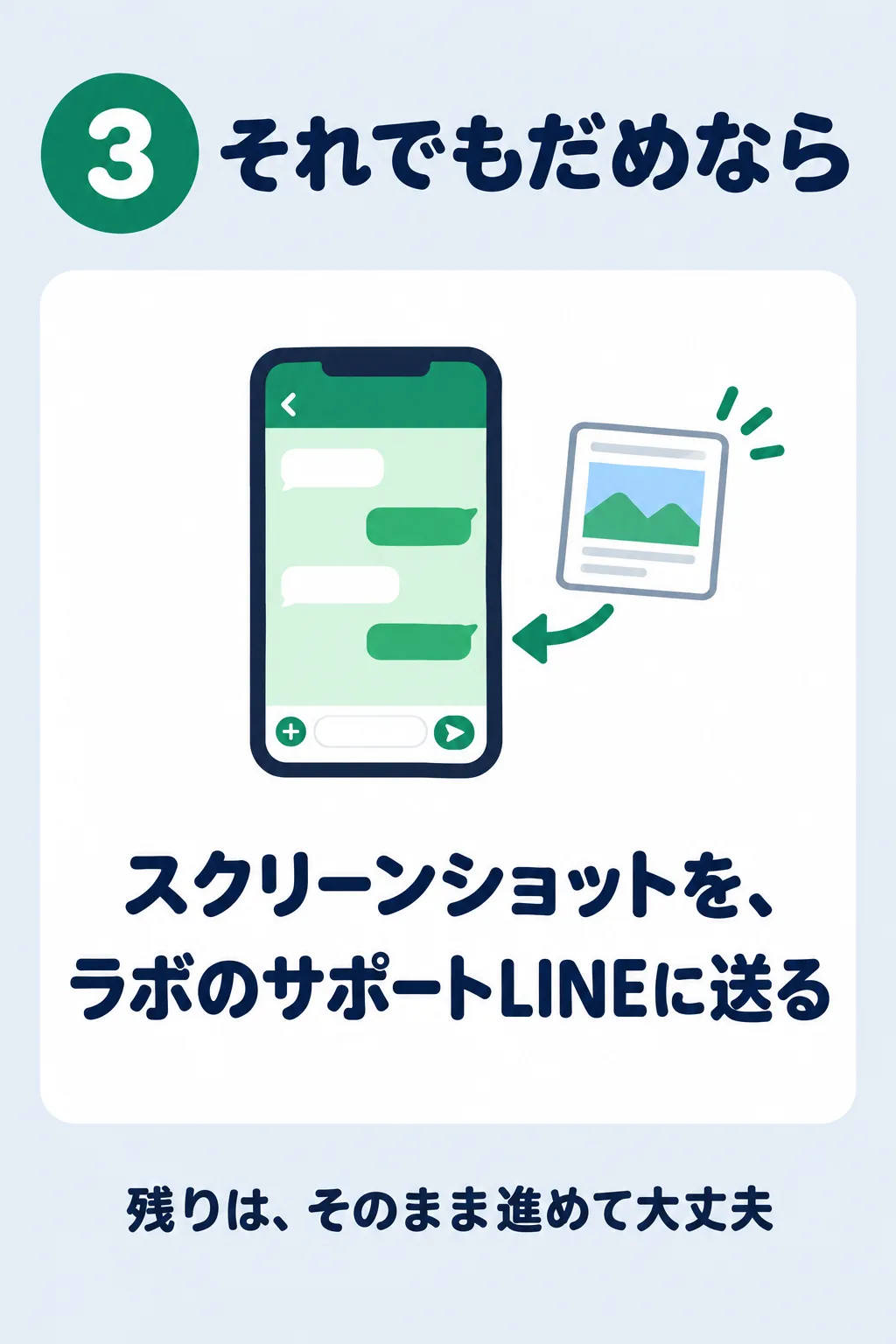
3 それでもだめなら:スクリーンショットを、ラボのサポートLINEに送る。残りは、そのまま進めて大丈夫

終わりの印

AIと進める4つ
Addnessにつなぐ
呼び名を決める
あなたを知る
明日の準備
出てくる選択肢を、タップするだけ

これが出たら、完了。「セットアップ完了です。4/4」フォルダの名前も、変わります(あなたの名前さんの作業場)
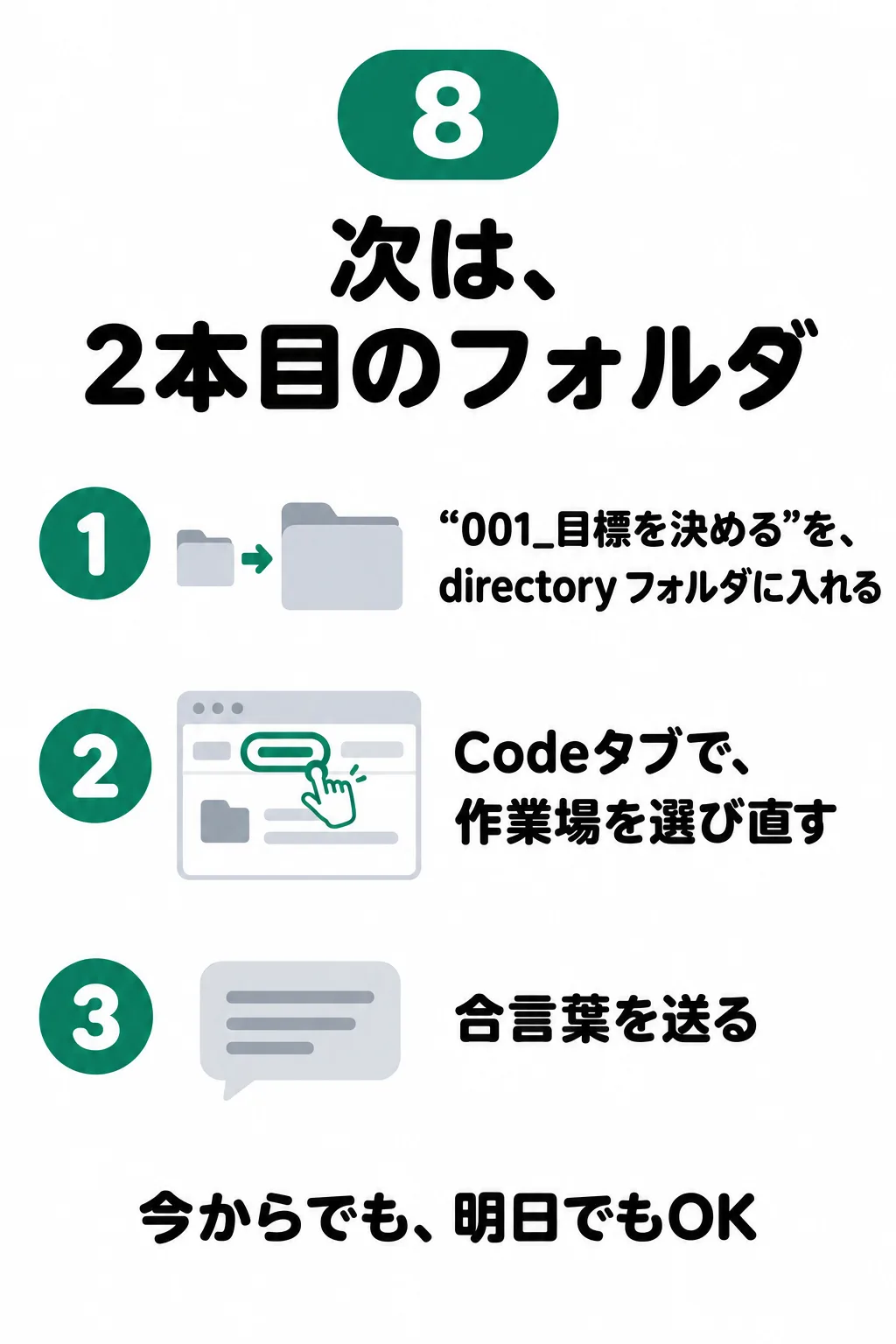
8 次は、2本目のフォルダ。1 “001_目標を決める”を、directory フォルダに入れる/2 Codeタブで、作業場を選び直す/3 合言葉を送る。今からでも、明日でもOK

毎朝の合言葉

Addnessのゴールの続きを、一緒に進めて。

よくある不安

5つ
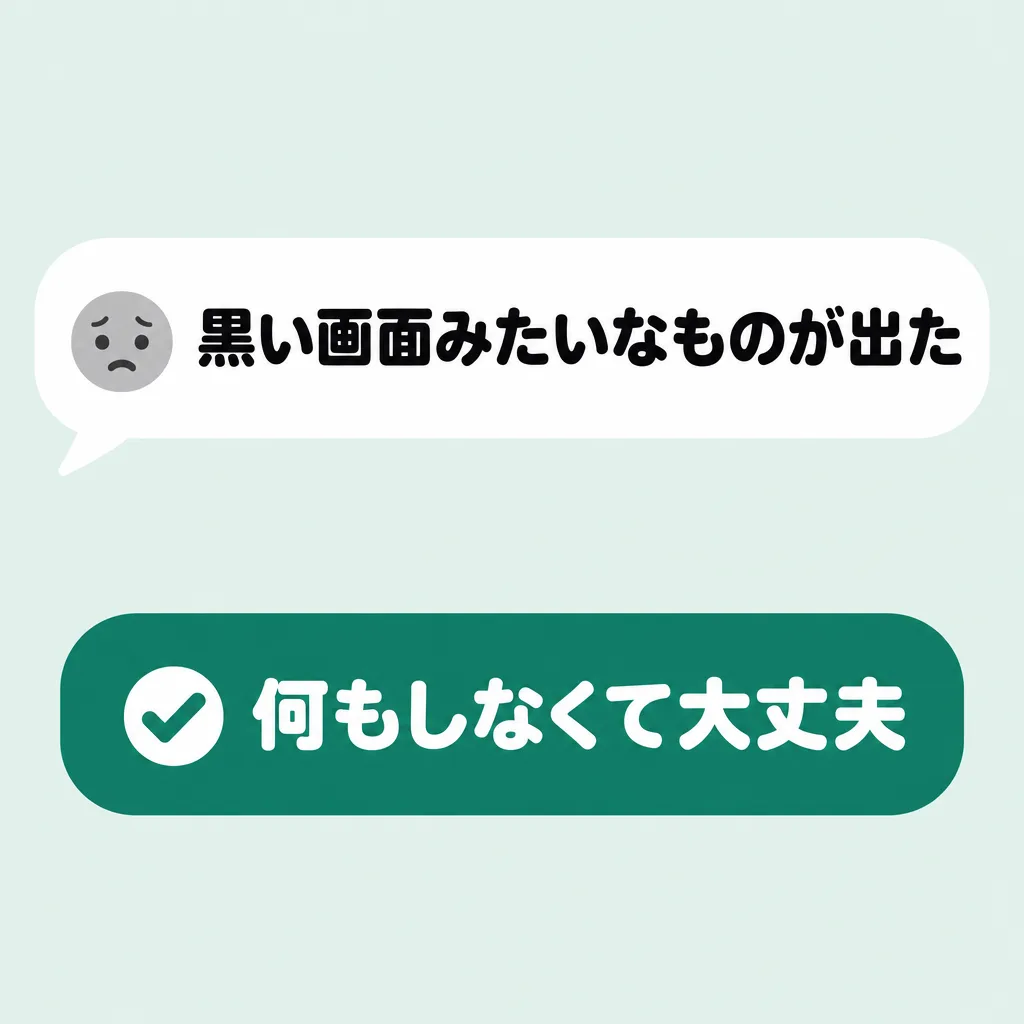
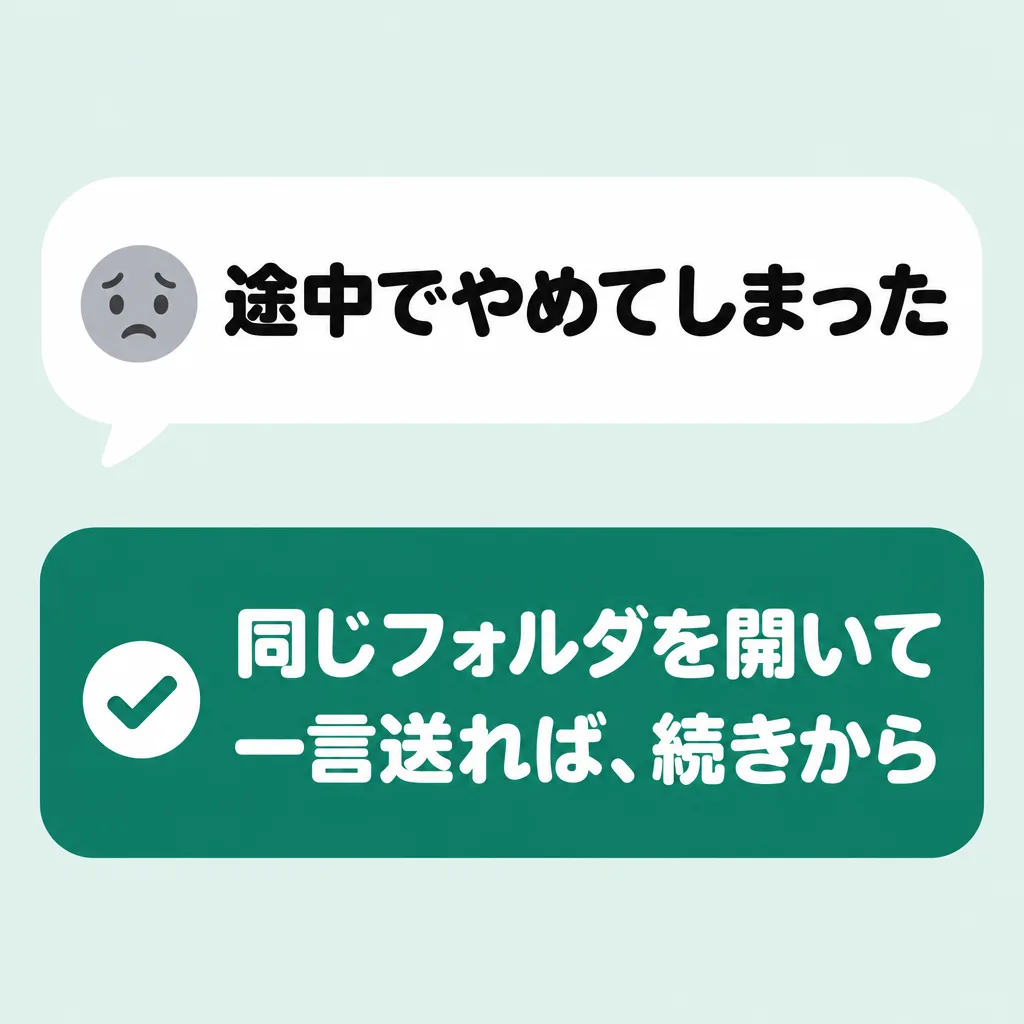
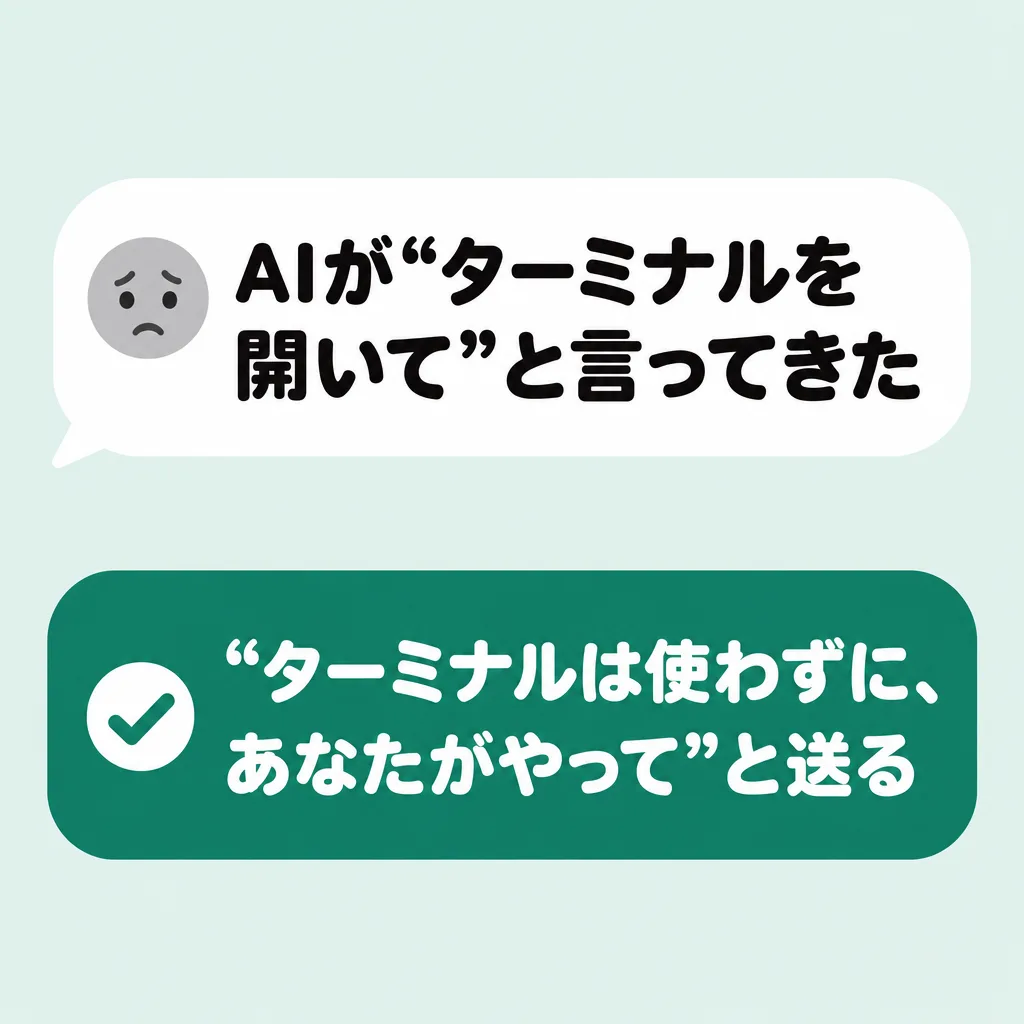
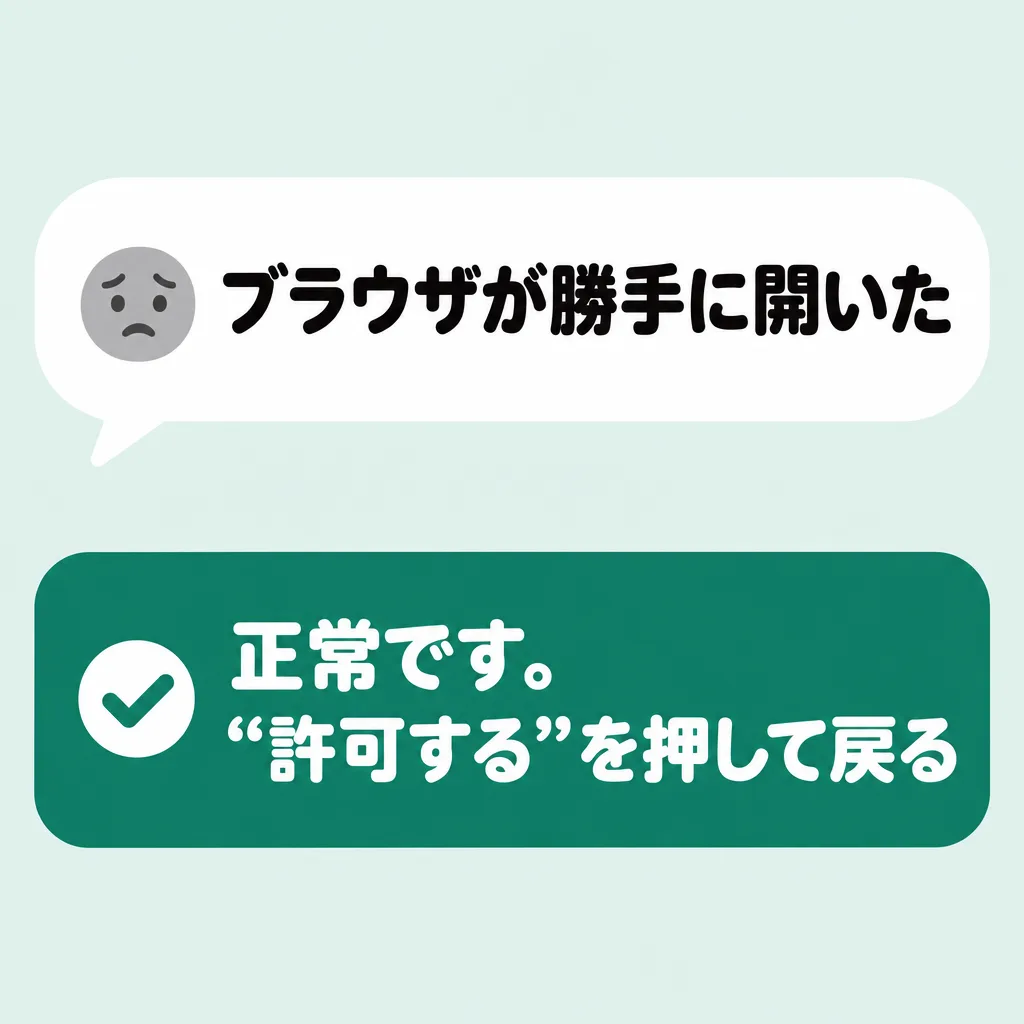
英語の画面が出て、こわい → 全部“はい”側で大丈夫黒い画面みたいなものが出た → 何もしなくて大丈夫途中でやめてしまった → 同じフォルダを開いて一言送れば、続きからAIが“ターミナルを開いて”と言ってきた → “ターミナルは使わずに、あなたがやって”と送るブラウザが勝手に開いた → 正常です。“許可する”を押して戻る

MacとWindowsの細かい手順は

くわしいマニュアルを開く

「AIと働く作業場|はじめかたマニュアル」が開きます

手順を見るつながらない時↑